
운전면허증 적성검사 갱신 도우미 200% 활용법
도입: 갱신 기간 놓치면 불편한 이유
운전면허증 적성검사와 운전면허 갱신은 기간을 놓치면 벌금·행정처분 등 불이익이 생길 수 있습니다. 특히 가족·직장인들은 바쁜 일정 속에 만료일을 잊기 쉽습니다. 2026년 현재, 관련 절차와 예외 규정이 자주 업데이트되므로 신뢰할 수 있는 도구가 필요합니다.
이 글에서는 ‘운전면허증 적성검사 갱신 도우미’ 앱을 실무적으로 200% 활용하는 팁과 숨은 기능 위주로 설명합니다. 바로 적용 가능한 체크리스트와 예시로 시간을 절약하세요.
설치 후 첫 설정 — 필수 입력과 캘린더 연동
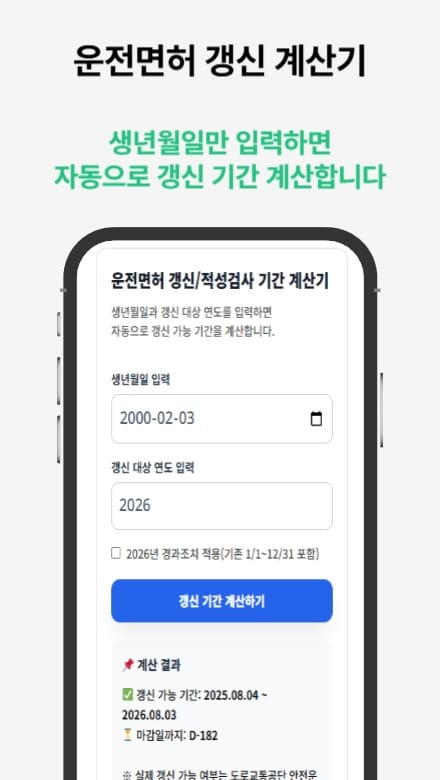
앱 설치 직후 반드시 면허증 번호·만료일(또는 사진)과 연락처를 입력하세요. 자동 인식 기능이 있으면 사진 업로드만으로도 적성검사 대상 여부와 갱신 기간을 판단합니다. 개인 정보는 로컬 암호화로 저장되는지 설정에서 확인하세요.
가장 실용적인 설정은 캘린더 연동과 반복 알림입니다. 예: 만료 90일·30일·7일 전 알림을 설정해 두면 놓칠 가능성이 크게 줄어듭니다. 구글·애플 캘린더 동기화 기능을 켜면 가족 공유도 가능합니다.
서류 준비와 현장 대처 팁
앱의 서류 체크리스트를 활용해 방문 전 필요한 항목을 미리 준비하세요. 일반적으로 신분증, 수수료, 사진(일부 기관은 현장 촬영)과 시력검사 결과가 필요합니다. 앱에 PDF나 사진을 저장해 현장에서 바로 확인할 수 있도록 하세요.
현장 팁: 예약이 밀릴 때는 ‘취소 알림 대기’ 기능을 사용하십시오. 빈 슬롯이 뜨면 앱이 즉시 푸시로 알려줍니다. 대기 성공률을 높이려면 알림 수신을 우선으로 설정하세요.
온라인 예약·결제와 숨은 기능
앱에서 제공하는 온라인 예약 기능은 지점별 잔여 좌석과 대기 시간 예측을 함께 보여주기도 합니다. 결제 기능이 있다면 수수료 결제 영수증을 PDF로 자동 저장해두세요. 2026년 기준 주요 기관의 온라인 예약 방식과 호환되도록 업데이트 여부를 확인하는 것이 중요합니다.
숨은 기능 예시:
- 문서 스캐너로 제출서류 자동 포맷 변환
- 가족 계정으로 다수 면허 관리(부모·자녀 등)
- 알림 우선도 설정으로 긴급 변경 시 먼저 알림 받기
문제 발생 시 실전 대응 매뉴얼
만약 만료일을 넘겼다면 앱의 ‘연장 절차 안내’를 참고해 즉시 필요한 조치를 취하세요. 일부 경우 행정적 유예나 과태료 경감 사유가 적용될 수 있으니 앱의 최신 공지(2026년 갱신 규정 반영)를 확인하는 습관을 들이세요.
또한 시력검사나 적성검사에서 재검이 필요한 경우, 근접 가능한 예약을 자동 추천해 시간을 절약할 수 있습니다. 앱 내 상담 창구를 통한 사진 전송으로 미리 확인받는 것도 좋은 방법입니다.
자주 묻는 질문
Q1: 앱만으로 운전면허 갱신이 가능한가요?
A1: 앱은 정보 확인·예약·서류 준비를 돕는 도구입니다. 최종 갱신은 관할 기관에서 직접 이루어지므로 예약과 서류 준비에 앱을 활용하세요.
Q2: 적성검사 대상인지 어떻게 알 수 있나요?
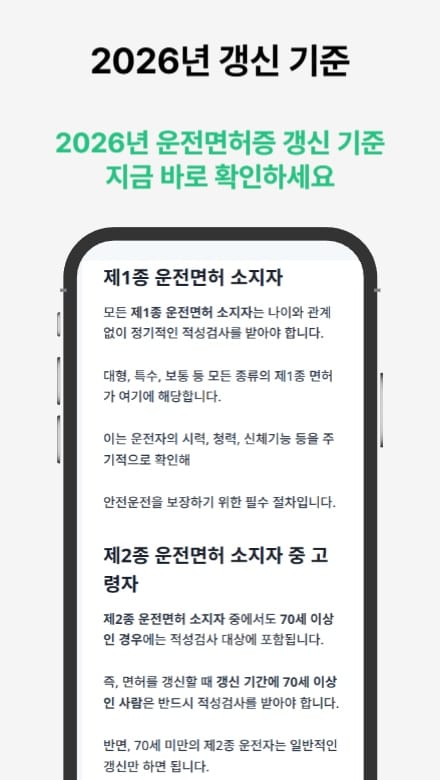
A2: 면허 종류·연령·운전 경력 등을 바탕으로 자동 판별 기능이 있습니다. 사진 업로드나 면허번호 입력만으로 대상 여부와 검사 주기를 보여줍니다.
Q3: 예약 취소·변경 알림을 놓쳤을 때 대처법은?
A3: 앱의 ‘대기 알림’과 ‘대체 일정 추천’ 기능을 사용하면 취소된 슬롯을 빠르게 잡을 수 있습니다. 알림 우선도를 높게 설정해 놓는 것이 효과적입니다.